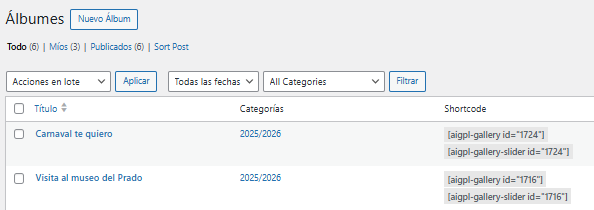
Lo primero que teemos que tener es una galeria creada en nuestro Album Gallery Pro.
Una vez tenemos la galería creada, anotamos su ID porque lo vamosa necesitar en el siguiente paso para identifica la galería. En nuestro casoelID es 1716
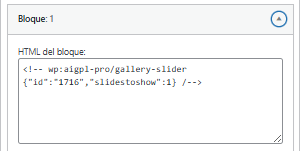
Añadimos un widget de tipo Bloque. En el código del widget copiamos la siguiente porcíon de codigo:
El alumnado de 4º de la ESO ha visitado el museo del prado en compañía de dos de nuestros docentes.
Viajando en el metro hacia el museo del Prado
Nuestros alumnos se lo han pasado muy bien.
Además de visitar el museo del Prado han dado una vuelta por el centro de Madrid.
Más texto de relleno para nuestra visita al prado. Más texto de relleno para nuestra visita al prado.
Más texto de relleno para nuestra visita al prado.Más texto de relleno para nuestra visita al prado. Más texto de relleno para nuestra visita al prado.Más texto de relleno para nuestra visita al prado. Más texto de relleno para nuestra visita al prado.Más texto de relleno para nuestra visita al prado. Más texto de relleno para nuestra visita al prado.Más texto de relleno para nuestra visita al prado.
Esto es una prueba de cita. Más texto de relleno para nuestra visita al prado.Más texto de relleno para nuestra visita al prado.Más texto de relleno para nuestra visita al prado.Más texto de relleno para nuestra visita al prado.
Profesor de Inglés
Más texto de relleno para nuestra visita al prado. Más texto de relleno para nuestra visita al prado.
Más texto de relleno para nuestra visita al prado.
Más texto de relleno para nuestra visita al prado. Más texto de relleno para nuestra visita al prado. Más texto de relleno para nuestra visita al prado.
Más texto de relleno para nuestra visita al prado. Más texto de relleno para nuestra visita al prado. Más texto de relleno para nuestra visita al prado.Más texto de relleno para nuestra visita al prado. Más texto de relleno para nuestra visita al prado.Más texto de relleno para nuestra visita al prado.Más texto de relleno para nuestra visita al prado.
Más texto de relleno para nuestra visita al prado.
Más texto de relleno para nuestra visita al prado.
Más texto de relleno para nuestra visita al prado.
Fotos del viaje
Primer cuadroEn el metroUna Rosa es una RosaHastaAqui
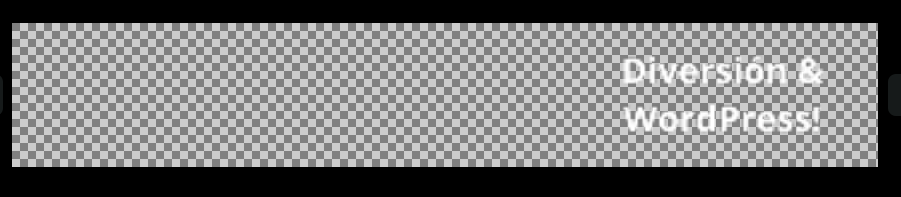
Resulta que nuestro centro no tiene imagen para situar en la barra institucional. No pasa nada, vamos a crear uno para nuestro centro.
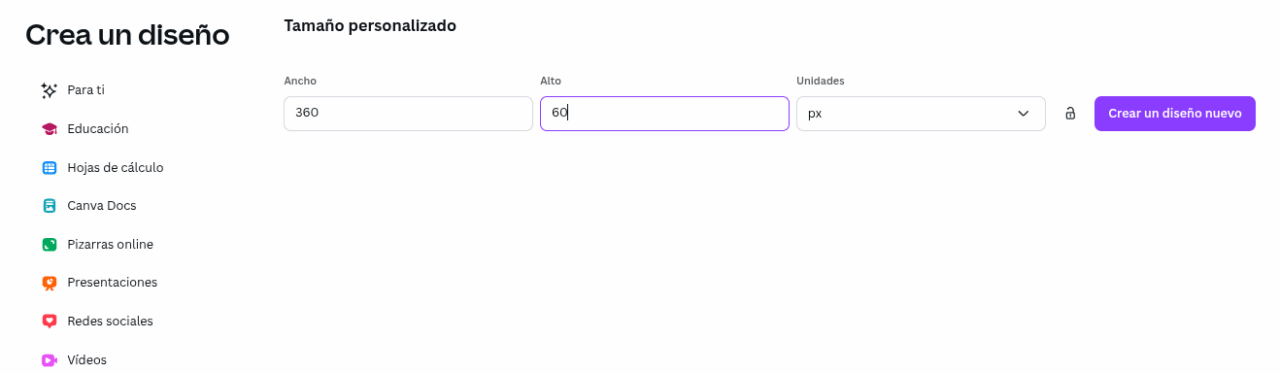
Para ello, primero miramos el tamaño o dimensiones de una imagen de otro centro. Al consultar propiedades nos encontramos con que la imagen tiene un tamaño 360x60px
En Canva creamos una imagen con tamaño personalizado con estas característcas
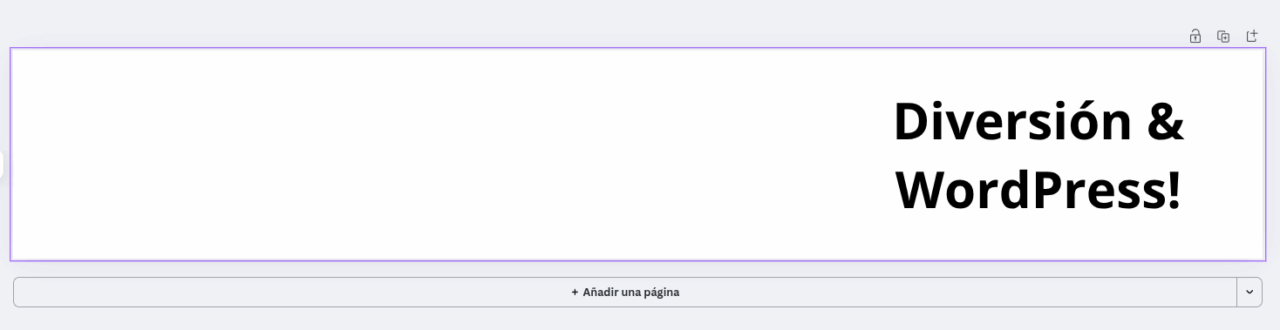
Escribimos el texto y lo situamos en la imagen
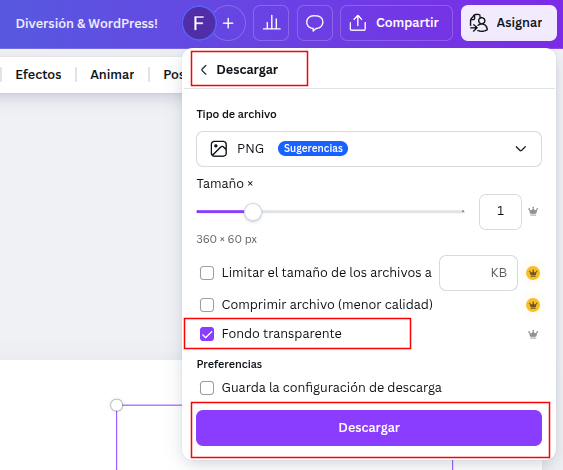
Configuramos el color del texto en blanco y al desargar seleccionamos PNG con l fondo en transparente
Exportamos como png y listo!
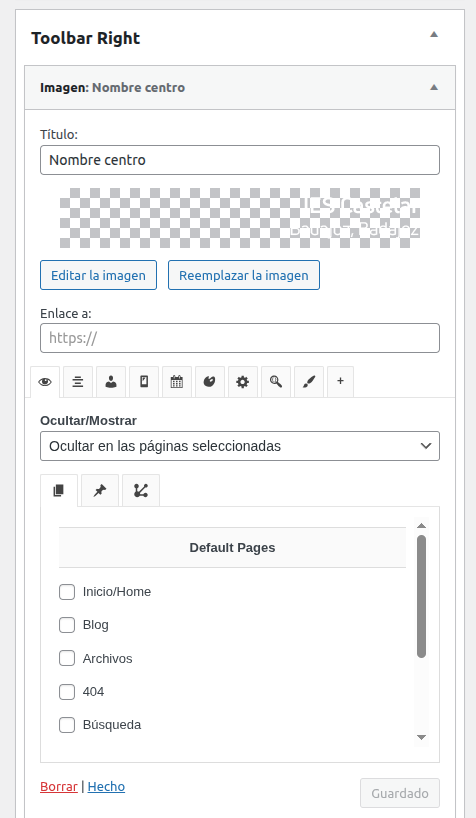
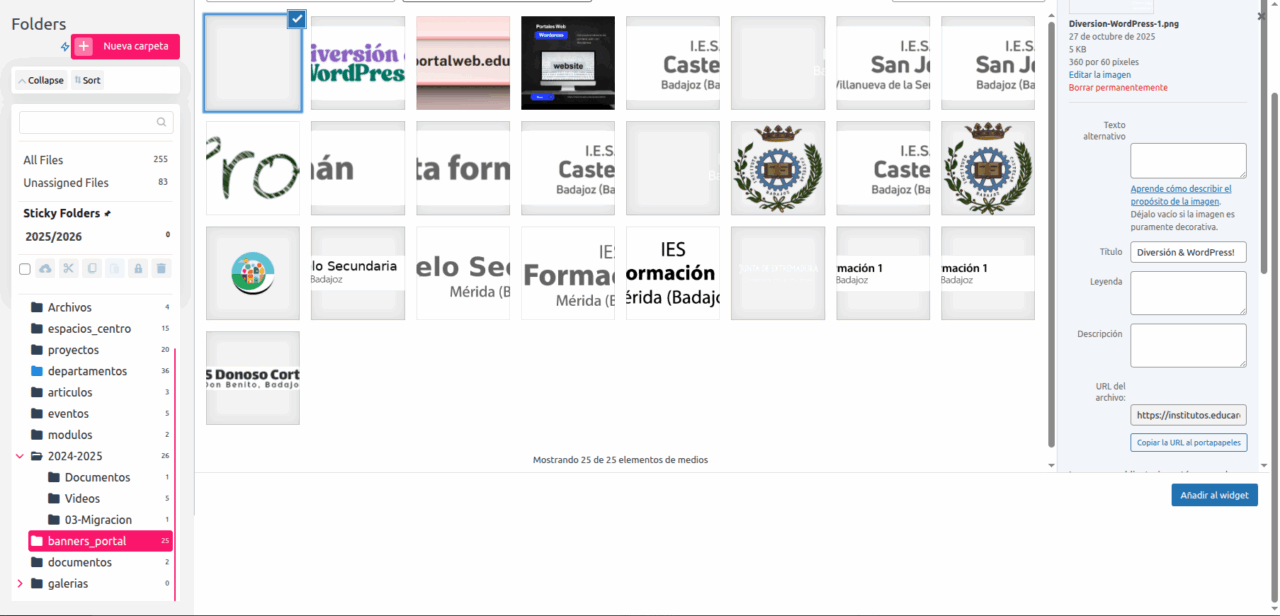
Ya podemos subir la imagen y situarla en el toolbar right
Elegimos Reemplazar imagen, subimos nuestra imagen y la seleccionamos