Añade un encabezado para empezar a generar la tabla de contenido
Es probable… bla bla bla
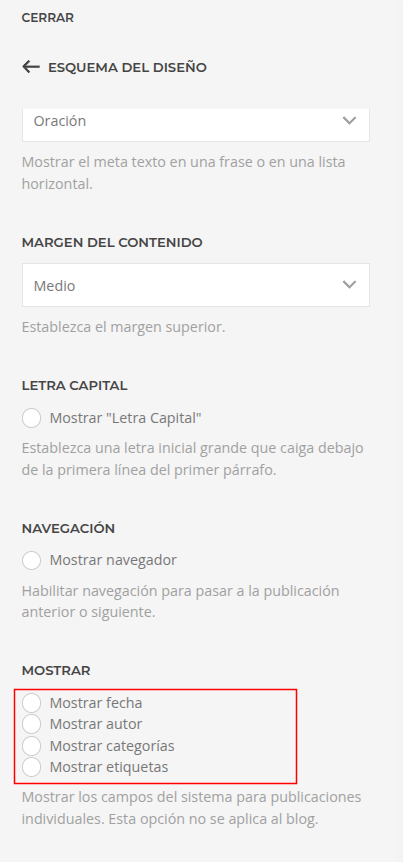
En Yootheme | Esquema de diseño | publicación
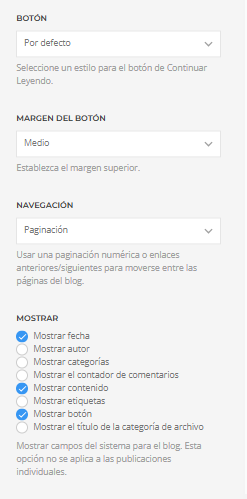
Además, para que no se muestre esta información en la visualización de noticias en formato bloga (al acceder a una categoría) tenemos configurar la sección Blog que está en YooTheme | Esquema de Diseño | Blogs
En esta práctica vamos a reorganizar la estructura de navegación de nuestro portal web. Hemos pensado que, la sección comedor la vamos a insertar dentro de una sección general llamada Servicios. De esta forma, queremos que aparezca el comedor dentro de un elemento de menú llamado Servicios.
Por ahora, servicios no lleva a ningún elemento de nuestro portal web, aunque en un futuro es posible que queramos mostrar información sobre los servicios que se ofertan en el Centro educativo.
Por supuesto, más adelante insertaremos más páginas y elementos de menú dentro de servicios.
Planificación
Con la información que tenemos junto con la manera de estructurar y trabajar el contenido en nuestro portal web con WordPress, podríamos utilizar la siguiente estructura:
Menú. Añadir un nuevo elemento de menú en el menú principal llamado servicios. Este elemento de menú no apuntará a nada, tan solo permitirá mostrar el elemento de menú Comedor. Para ello tendremos que añadir el elemento de menú comedor como subelemento del elemento de menú Servicios.
Acción
Ahora es tu turno de realizar esta actividad, a por ello! Si necesitas ayuda, consulta la siguiente página.
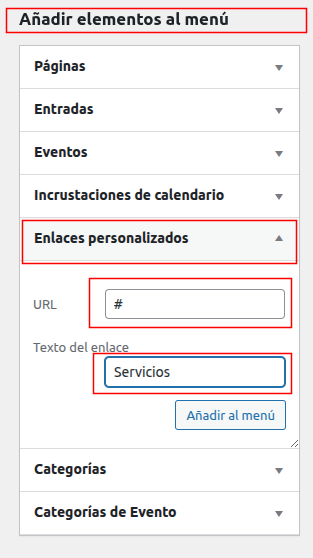
Aunque… esto tiene un poco de truqui, así que lo cuento aquí. Para crear un elemento de menú que no apunte a nada, tenemos que usar un enlace especial.
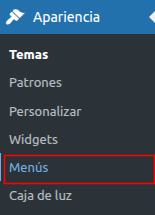
Nos vamos a la gestión de menús en apariencia, menús.
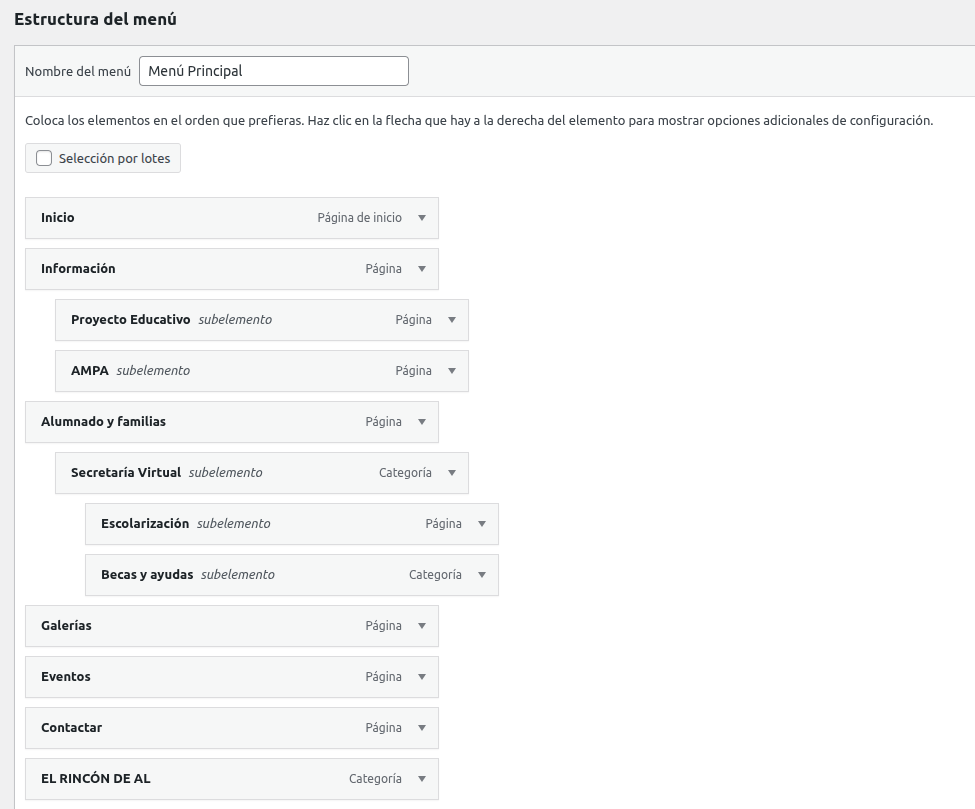
Nos aseguramos que tenemos seleccionado el menú con el que queremos trabajar. Lo más probable es que solo tengamos un menú en nuestro portal, pero por si acaso.
Ahora en las opciones que tenemos en el panel de añadir elementos al menú que aparece a la izquierda elegimos el elemento Enlaces personalizados.
Ahora, al añadir el elemento al menú, se añadirá una entrada de menú con el nombre Servicios que al pulsar en ella no llevará a ningún sitio. Más adelante lo cambiaremos para que lleve a una página específica, pero por ahora, nos vale.
En esta práctica vamos a crear una nueva sección llamada comedor en nuestro Portal del Centro. Cuando un usuario acceda a esta sección, disponible a través del menú principal del centro, vamos a mostrar información general de nuestro servicio de comedor, con algunas imágenes del comedor dónde el alumnado almuerza.
En la parte inferior de la publicación mostraremos un listado de los menús del comedor, mes a mes, mostrando siempre los más recientes con hasta 12 menús disponibles.
Cada nuevo mes, unos días antes de que acabe el mes en curso, se publicará información sobre el menú que se ofrecerá en el comedor el mes siguiente. Esta información estará disponible en formato digital para ser consultada pero también se dará la opción de descargarla en formato PDF para poderla imprimir.
Planificación
Con la información que tenemos junto con la manera de estructurar y trabajar el contenido en nuestro portal web con WordPress, podríamos utilizar la siguiente estructura:
Publicación general de comedor. Para la información del comedor crearemos una página que centralice la información del comedor junto con todos los menús servidos mensualmente en el comedor.
Menú. Crearemos un nuevo elemento de menú que apunte o enlace con la página del comedor.
Esta sería la estructura general, ahora vamos a analizar cómo podemos dotar de dinamismo a la página del Comedor para mostrar los menús mensuales. Para ello utilizaremos Entradas, Categorías de entradas y algún tipo de rejilla de publicaciones o Post Grid configurándolo para que se ajuste a lo solicitado.
Cada mes se debe publicar el menú que se ofertará en el comedor, así que utilizaremos una entrada cada mes para mostrar dicha información. Para agilizar la creación de entradas, podemos aprovechar el uso de una entrada plantilla o clonar la entrada del mes anterior.
Para proporcionar el menú en formato PDF podemos añadir un bloque fichero y almacenar los ficheros de menú en nuestro sitio web o en una plataforma aparte. Si lo hacemos en nuestro sitio web, lo ideal sería organizarlos con folders para tener toda la información organizadita.
Acción
Ahora es tu turno de realizar esta actividad, a por ello! Si necesitas ayuda, consulta la siguiente página
En esta entrada tenéis el PDF con el esquema que hemos elaborado en clase sobre cómo estructurar la información en un portal WordPress utilizando páginas, elementos de menú y entradas.