


Creando una nueva sección: Comedor
Solución
Comenzamos creando la página que utilizaremos como contenido de las publicaciones sobre comedor. Podemos crear la página desde la opción +Añadir y seleccionar Página.

Si queremos crear la página a partir de otra página que ya tengamos creada, podemos hacer uso de la opción de clonar que tenemos disponible en nuestro Portal Web base gracias alguno de los plugins instalados.
En este caso, vamos a crear la página desde cero.
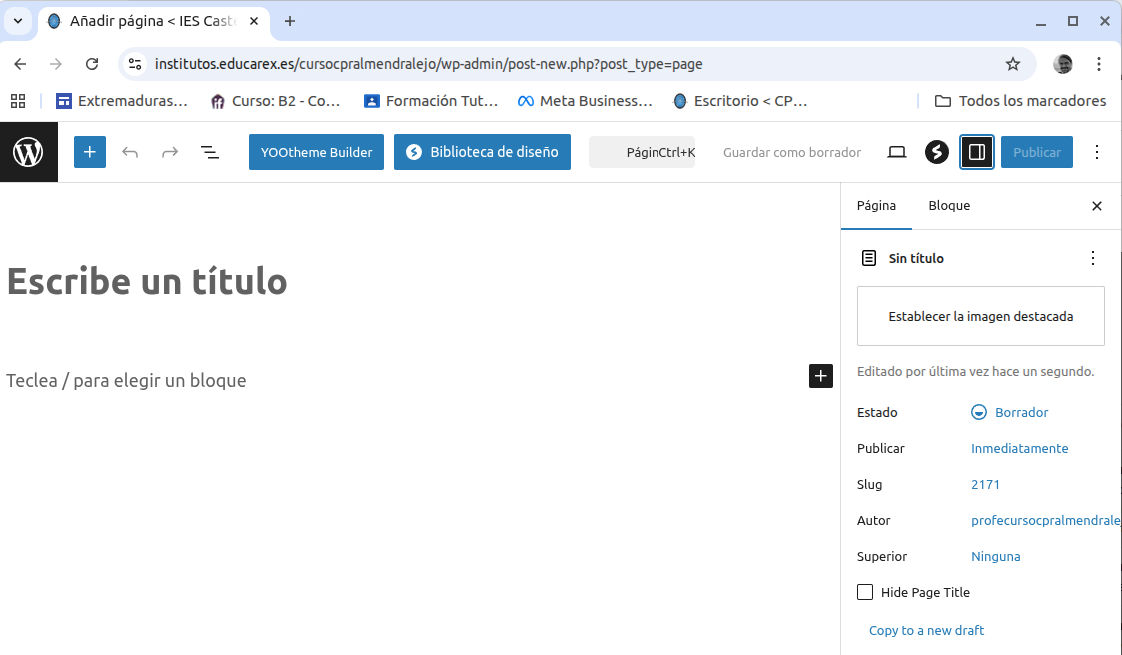
Elementos básicos de la página
Nuestra página podría tener inicialmente esta estructura básica con la que podemos trabajar.
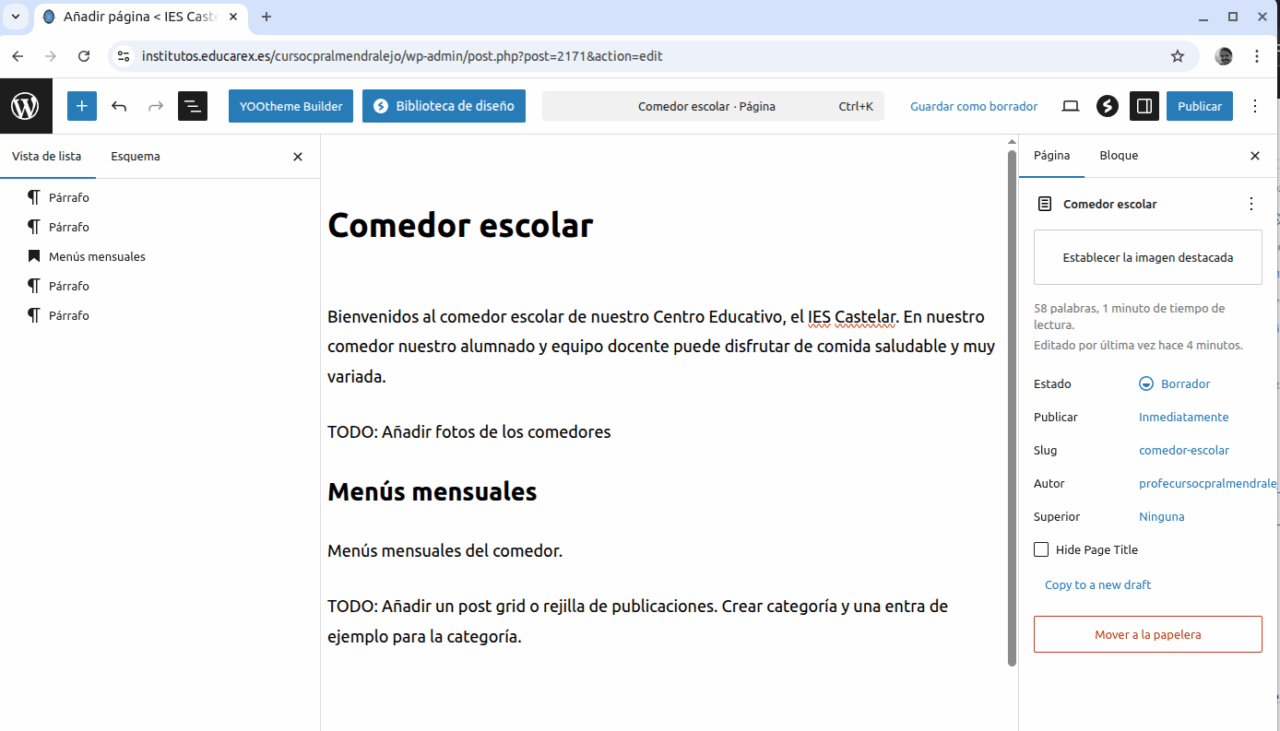
Ahora nos faltan algunos detalles:
- Imagen destacada. No es obligatorio, pero visualmente nos puede venir bien.
- Imágenes del comedor. Imágenes del comedor para que los puedan conocer las familias y alumnado.
- Categoría y entradas del comedor. Necesitamos una categoría para el comedor y al menos una entrada.
Pero… ¿cómo sigo? Guardando la página como borrador.
Borrador
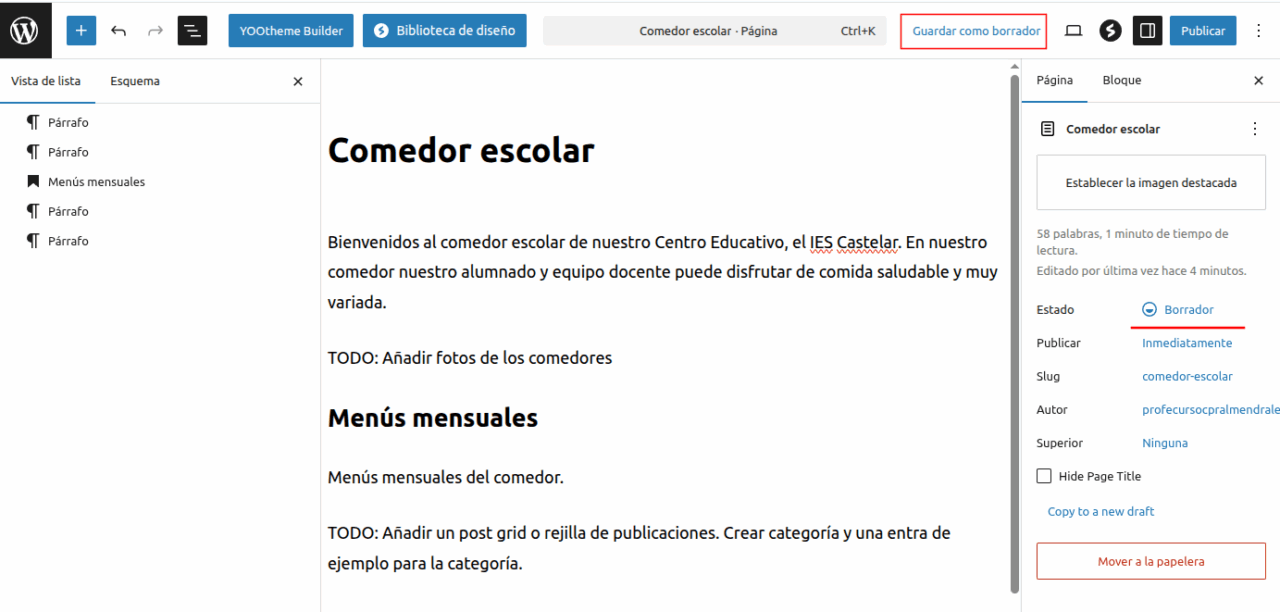
Podemos guardar la página como borrador para mantener los cambios que hemos hecho, pero que no se publiquen.
A ver, si no creamos ningún enlace a la página en ninguna parte de nuestro portal web, no se puede acceder a la página (es muy poco probable que alguien pueda acceder). Pero no es mala idea acostumbrarse a utilizar la herramienta de borrador.
Creando la primera entrada de comedor
Vamos a crear una nueva entrada de comedor que utilizaremos más adelante para publicar los menús mensuales.
Es probable que tengamos que cerrar la edición de la página para que se actualice la información de categorías de entradas disponibles en el portal web. No obstante, vamos a crear la nueva entrada sin cerrar la pestaña con la página para tratar de agilizar el proceso y comprobar, para próximas acciones, si es necesario recargar la página.
Creamos la nueva entrada utilizando la opción añadir y el botón central del ratón para abrir en una nueva pestaña. Pero, en nuestra interfaz de usuario, no aparece la opción de añadir a pesar de ser administradores…
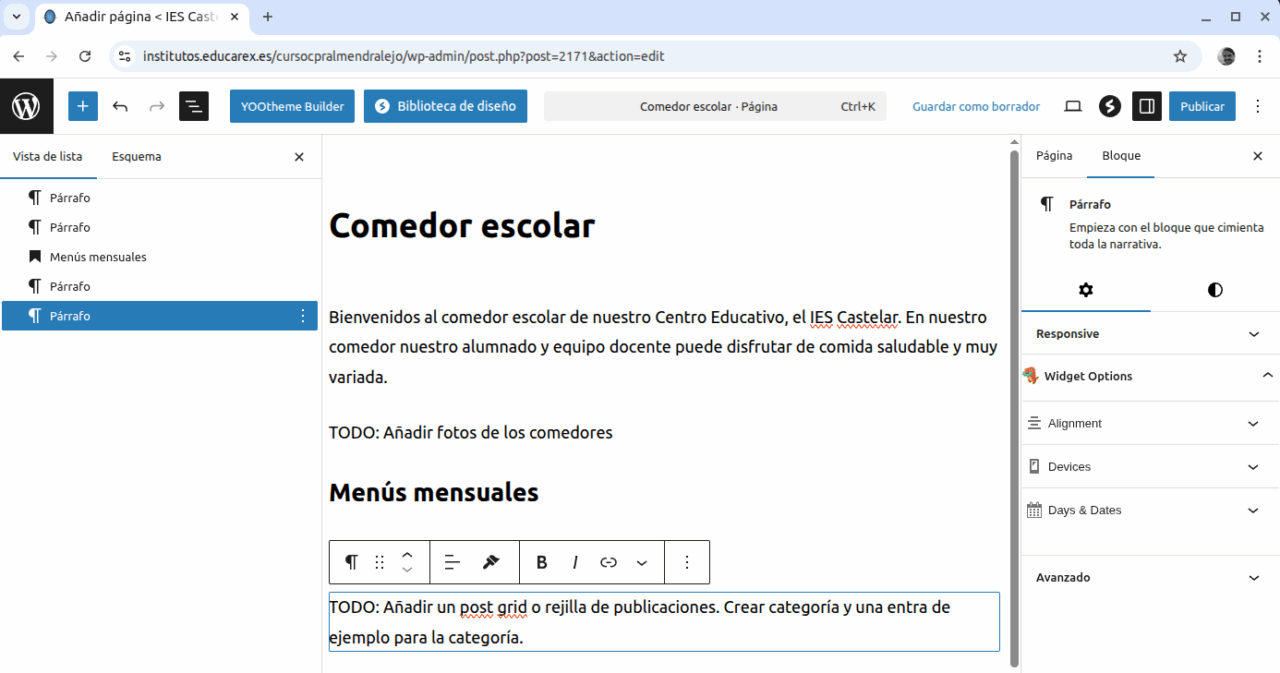
Para mostrar las opciones de administración tenemos que acceder a las opciones y quitar la seleacción de mostrar pantalla completa.
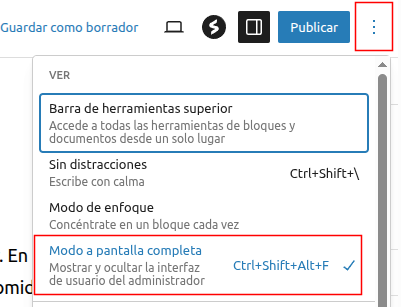
Ahora si, añadimos una nueva entrada en una nueva pestaña con la ayuda del botón central o el botón derecho.
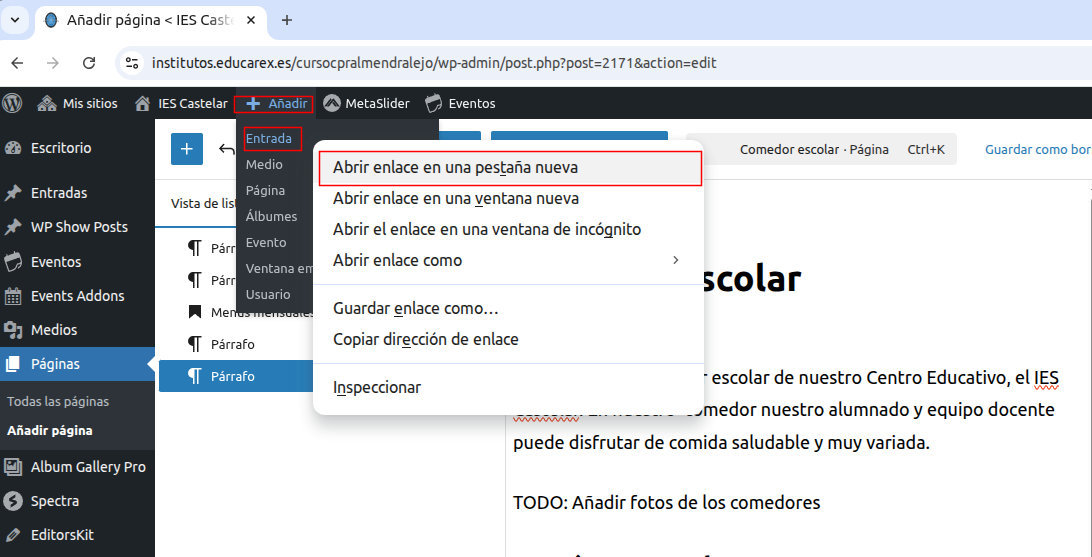
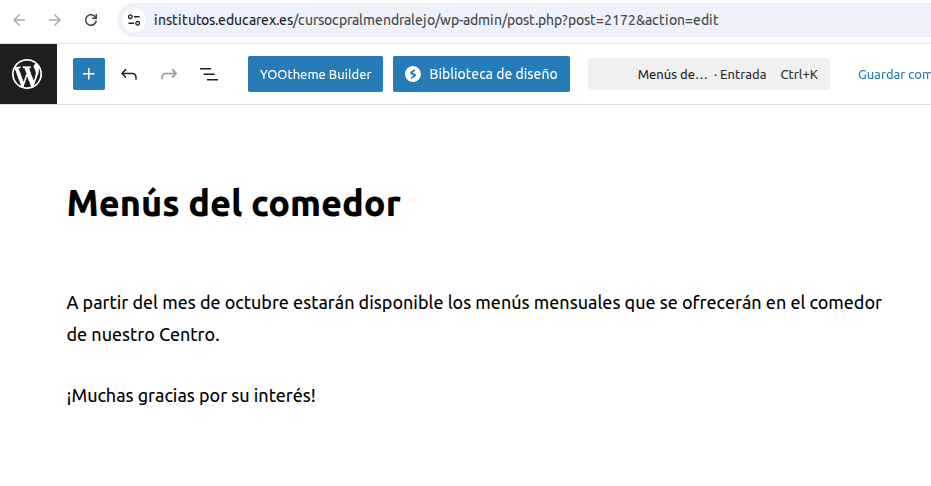
Esto no es estrictamente necesario, pero vamos a trabajar con dos pestañas para llevar a cabo la creación de esta página de comedor y los recursos necesarios.
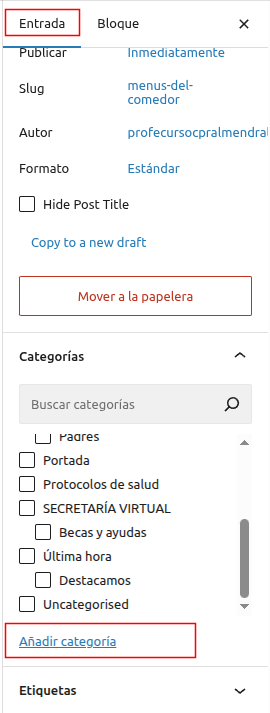
Ahora añadimos la entrada a la categoría comedor, que no existe todavía, así que seleccionamos la opción añadir categoría en la barra de herramientas lateral de configuración de la entrada.
Ahora determinamos el nombre de la categoría y si va a estar dentro de alguna categoría padre.
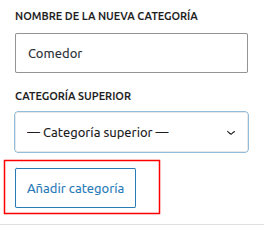
Pulsamos el botón Añadir categoría y vemos como aparece
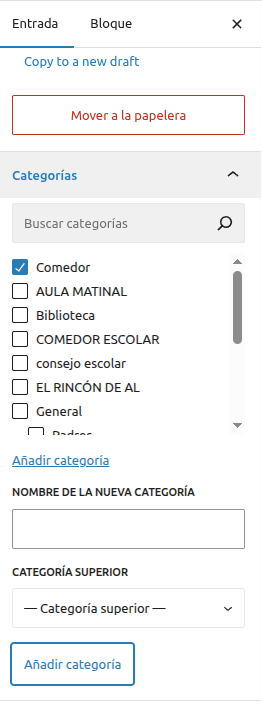
Esta entrada habría que terminar de configurarla, por ejemplo con una imagen destacada y con algo más de información. Pero ahora mismo, para la finalidad que nos hemos marcado, es suficiente. En cuanto publiquemos la entrada, se creará la entrada y su categoría.
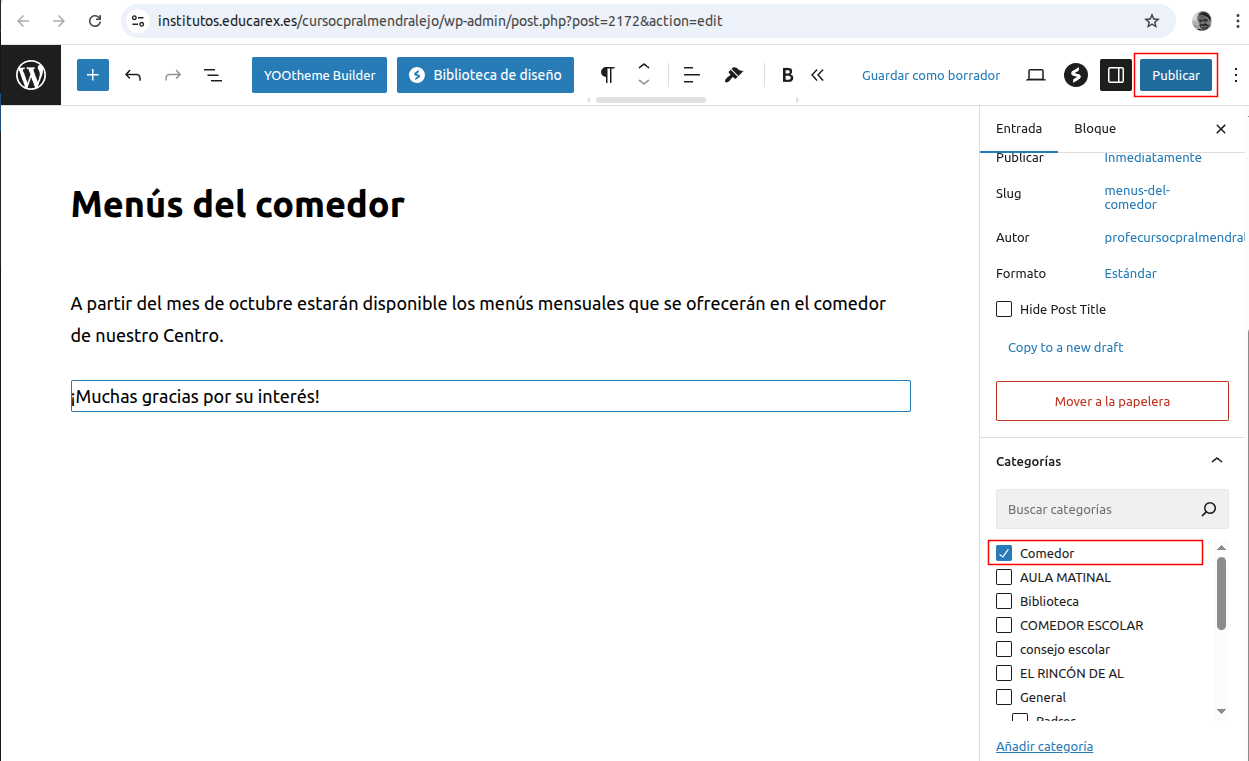
Vamos a ver si se ha guardado la entrada y se ha creado la categoría.
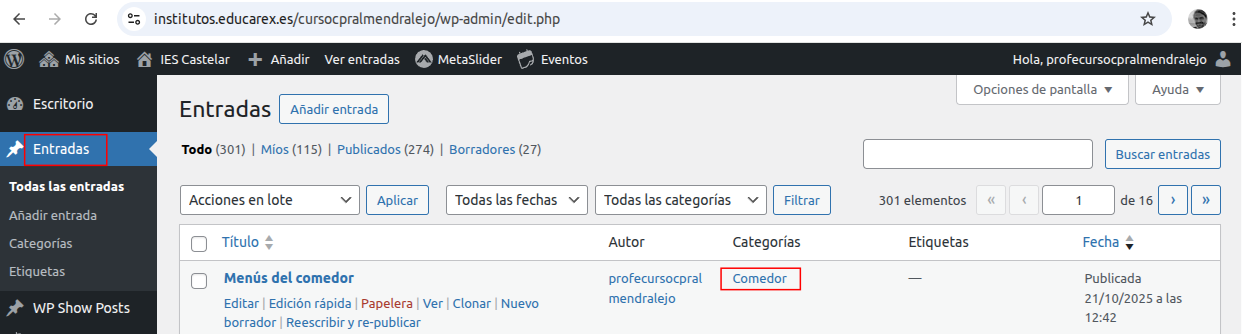
Si accedemos a categorías podemos buscar la categoría entre todas las disponibles, es más podemos utilizar la herramienta de búsqueda.
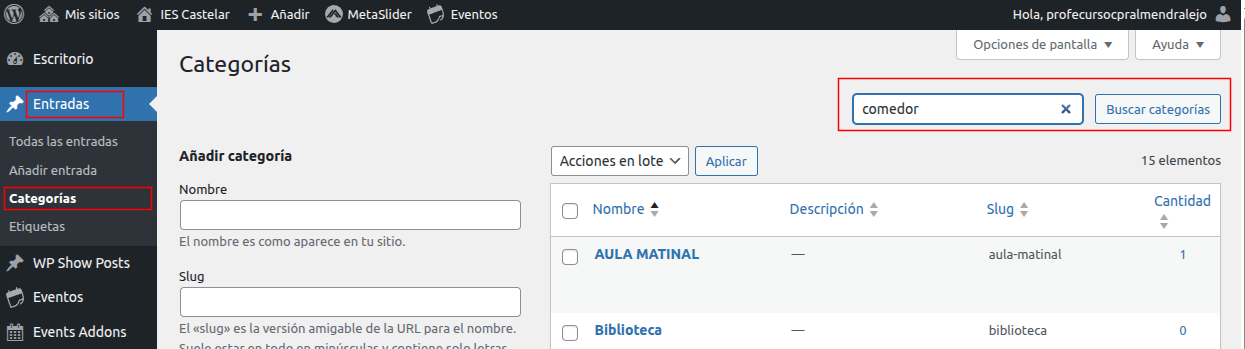
El resultado de la búsqueda de categorías es la siguiente
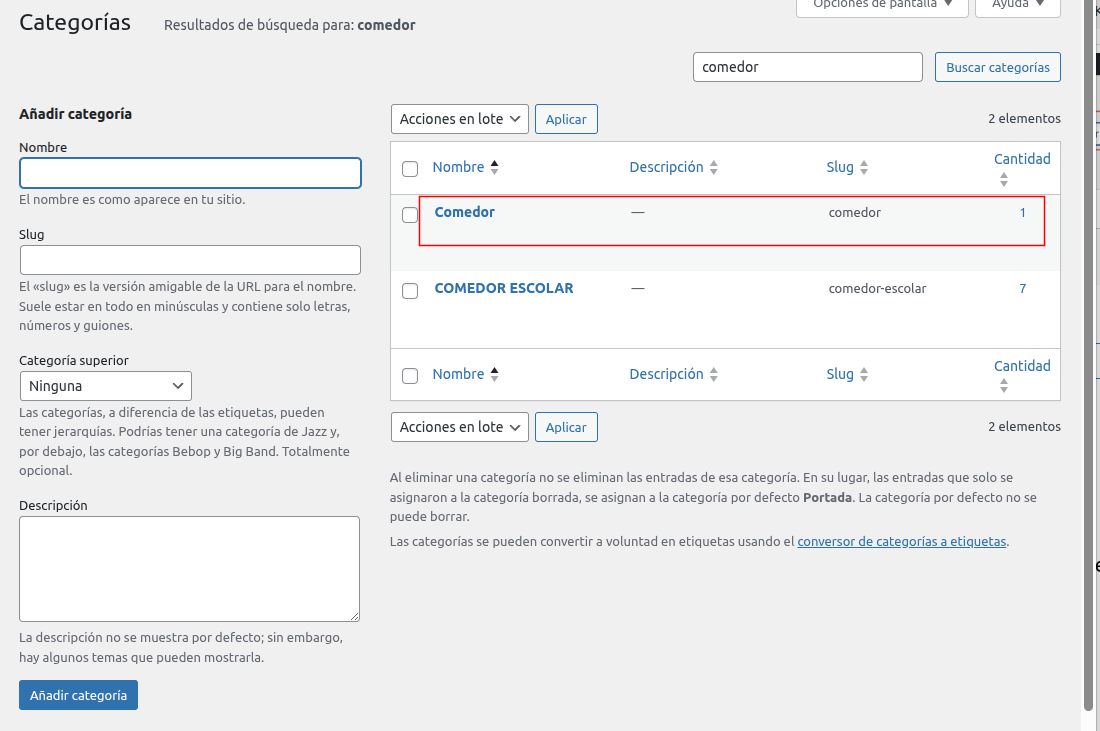
Aquí podemos ver cómo se pueden crear categorías nuevas desde el panel de administración.
Añadiendo la rejilla de noticias de comedor
Ahora añadimos la rejilla de noticias y la configuramos.
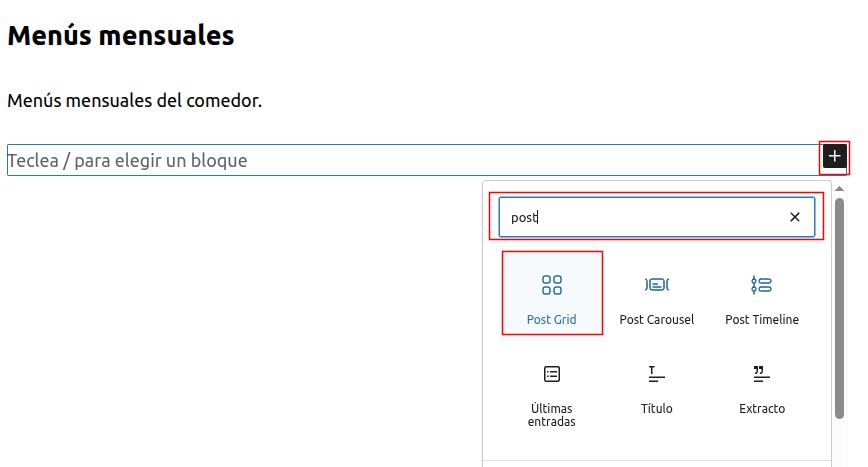
Una vez añadida la rejilla, tenemos que configurarla para mostrar solo las entradas del comedor.
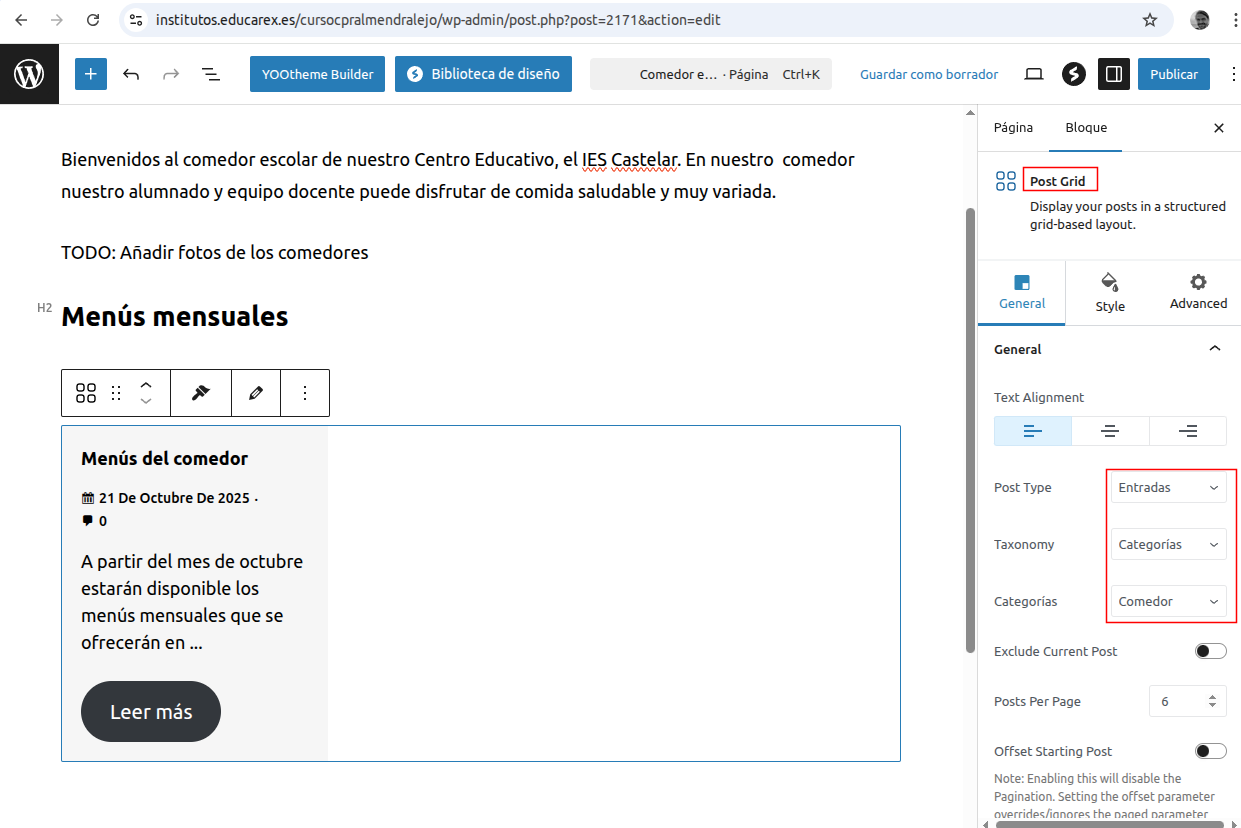
Con esta configuración ya nos saldrán las entradas del comedor. Ahora nos queda configurar la rejilla de entradas o post grid para que muestre como mucho 12 entradas y las ordene de más modernas a más antiguas.
Veamos la configuración sugerida
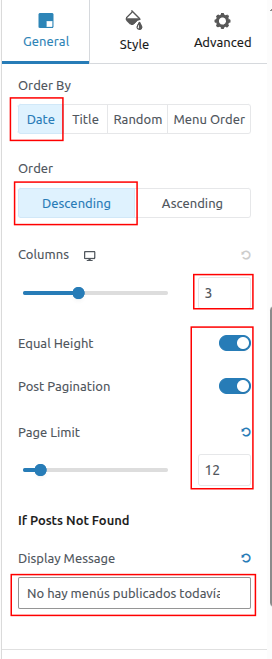
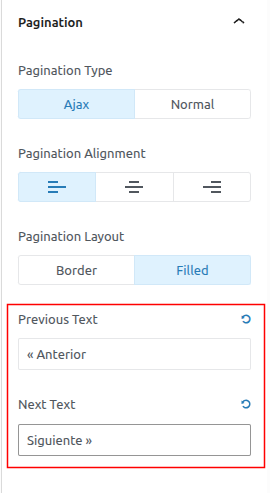
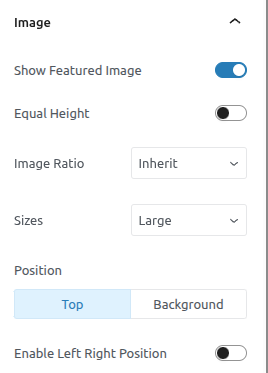
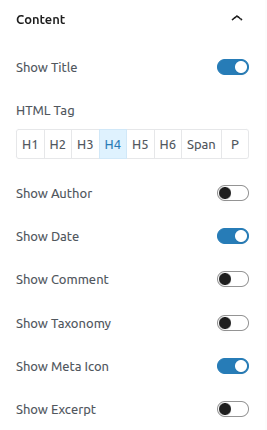
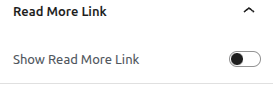
Con esta configuración quedaría así…
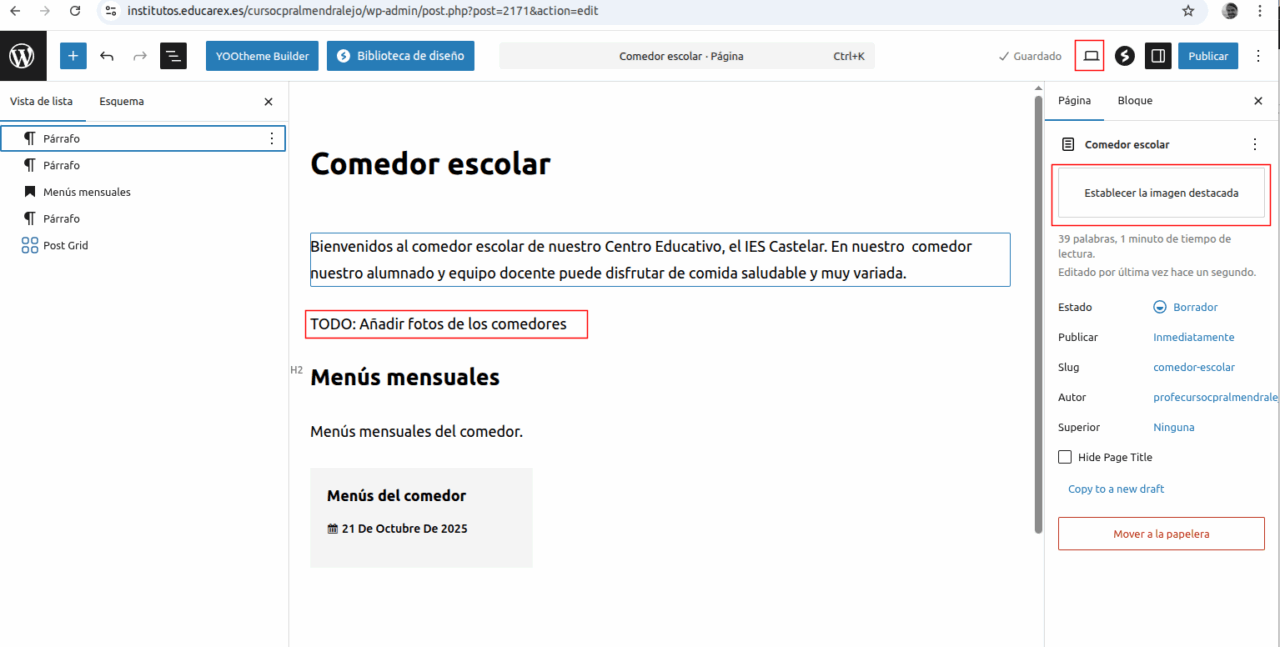
Nos quedan añadir las imágenes, tanto destacada, como imágenes del comedor. También podemos ver una previsualización de la página para hacernos una idea.
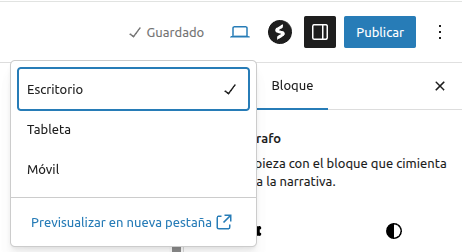
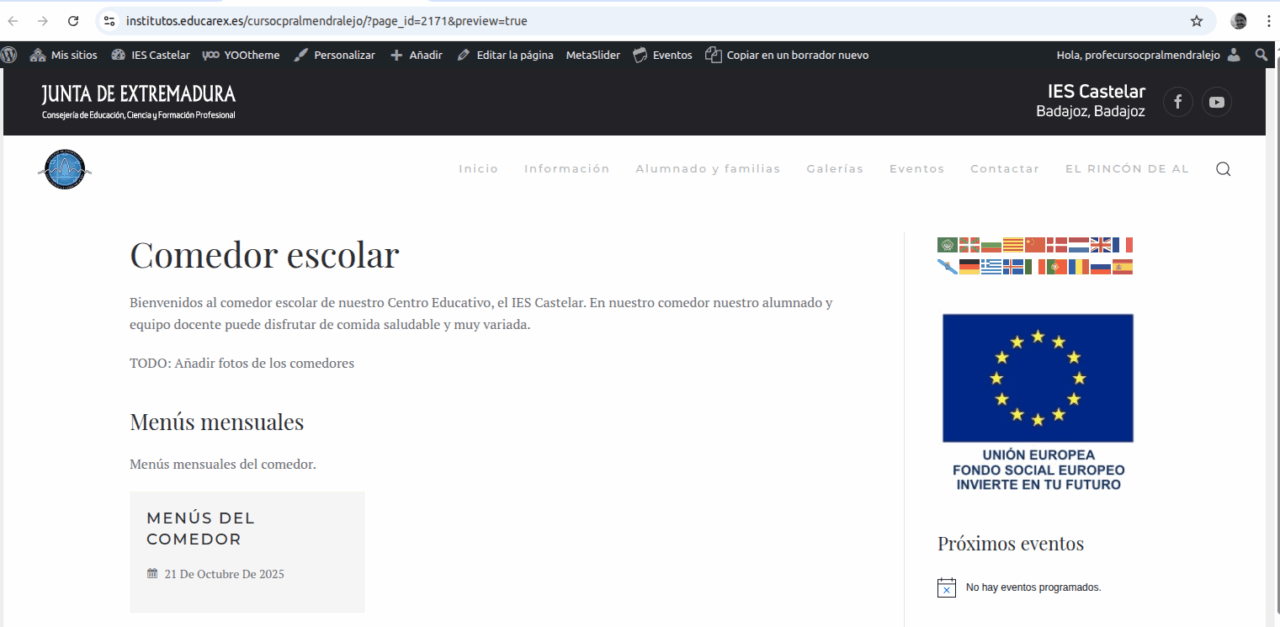
Podemos elegir ver la previsualización en distintos tipos de sistemas. Así quedaría
Imágenes
Vamos a añadir imágenes, tanto destacada como un par de imágenes del comedor.
Conclusiones
En este artículo hemos visto:
- Un caso práctico de como crear una sección dentro de nuestro portal web y darle acceso a través de un elemento del menú.