


Folders Pro. Organizando imágenes añadidas directamente a un artículo
En la biblioteca de medios tenemos organizados los medios que hemos subido y utilizado en nuestro portal. Se tratan de ficheros con imágenes, videos cortos, audios e incluso ficheros de todo tipo, como documentos PDF, etc.
Habrá ocasiones en las que copiemos y peguemos una imagen de un editor o arrastremos y soltemos una imagen directamente en una entrada o página que estemos editando. En estos casos, la imagen se enlazará con el bloque de imagen de la entrada o página, pero se almacenará en la biblioteca de medios de forma desordenada.
Podemos, posteriormente, organizar estas imágenes desde la biblioteca de medios con la ayuda del plugin Folders Pro. Para ello, accedemos a la zona de administración del portal y a la biblioteca de medios.
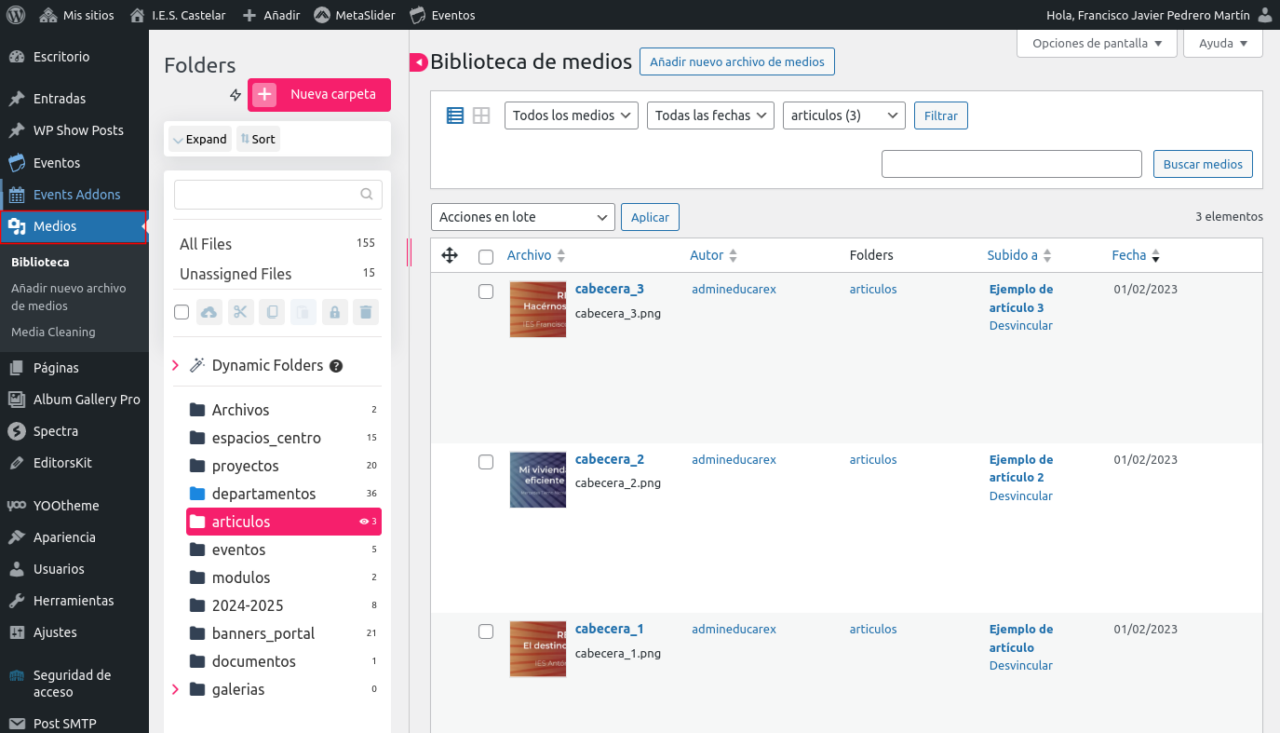
Este es el caso, precisamente, de la captura de pantalla que aparece justo encima. La he arrastrado y soltado directamente sobre la entrada, creándose un bloque de imagen.
Veamos dónde se ha insertado esta imagen. Para ello, accedemos a la biblioteca de medios y seleccionamos en el filtro todas las carpetas
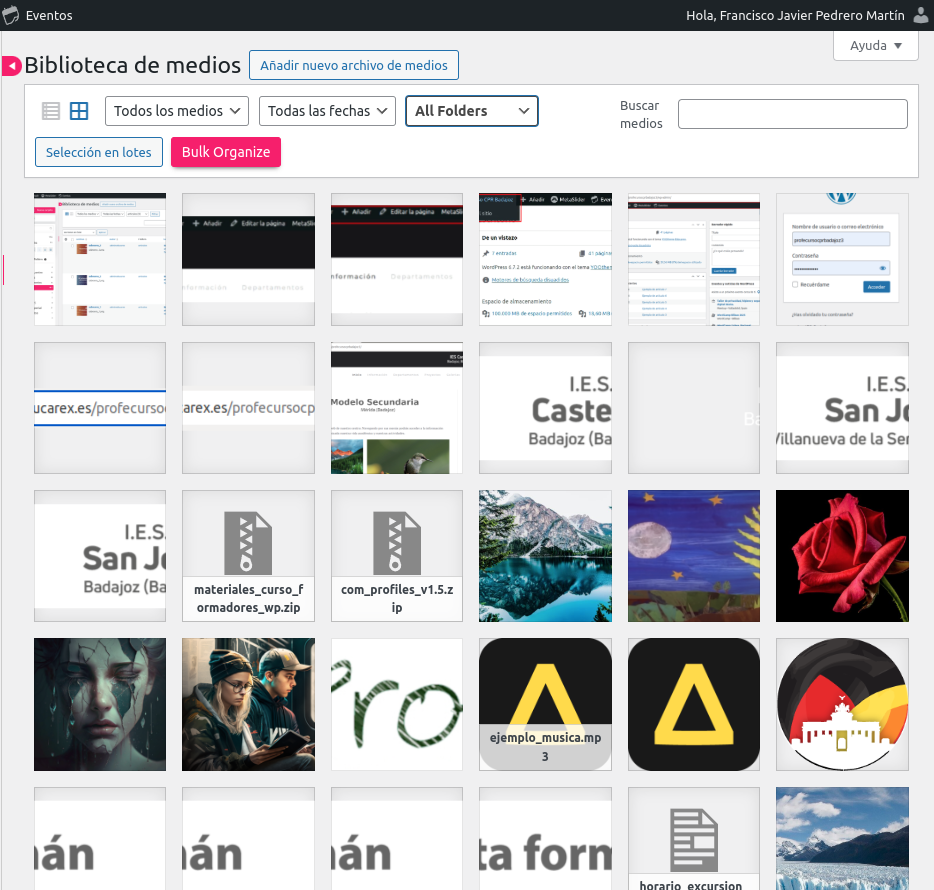
Ahora, si conocemos el nombre de la imagen podemos buscarla con la opción buscar imagen. En mi caso, en el programa que utilizo para realizar las capturas, tengo como parte del nombre JPM, así que buscaré JPM
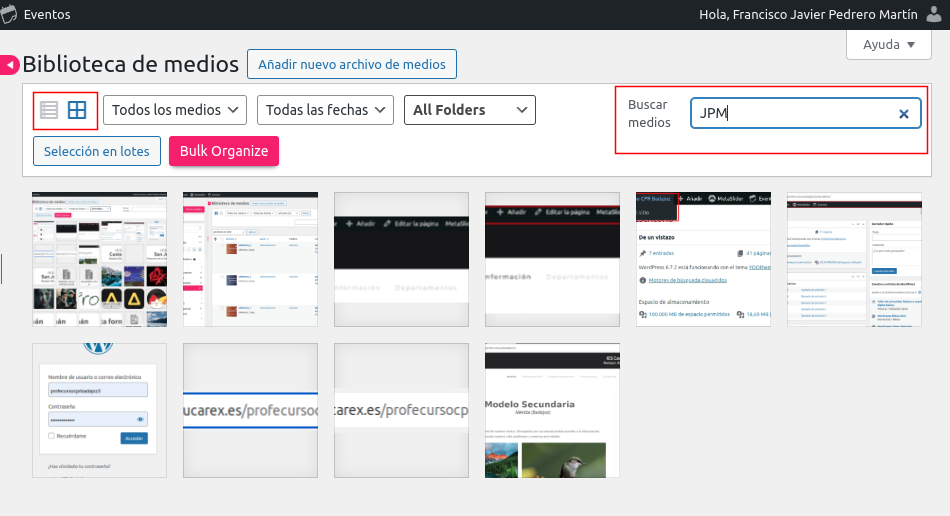
Esto nos mostrará todas las imágenes cuyo nombre corresponda con esa cadena de caracteres. Para mostrar más información sobre las imágenes, vamos a seleccionar la vista en forma de listado en lugar de cuadrícula en las opciones que aparecen en la barra de herramientas a la izquierda.
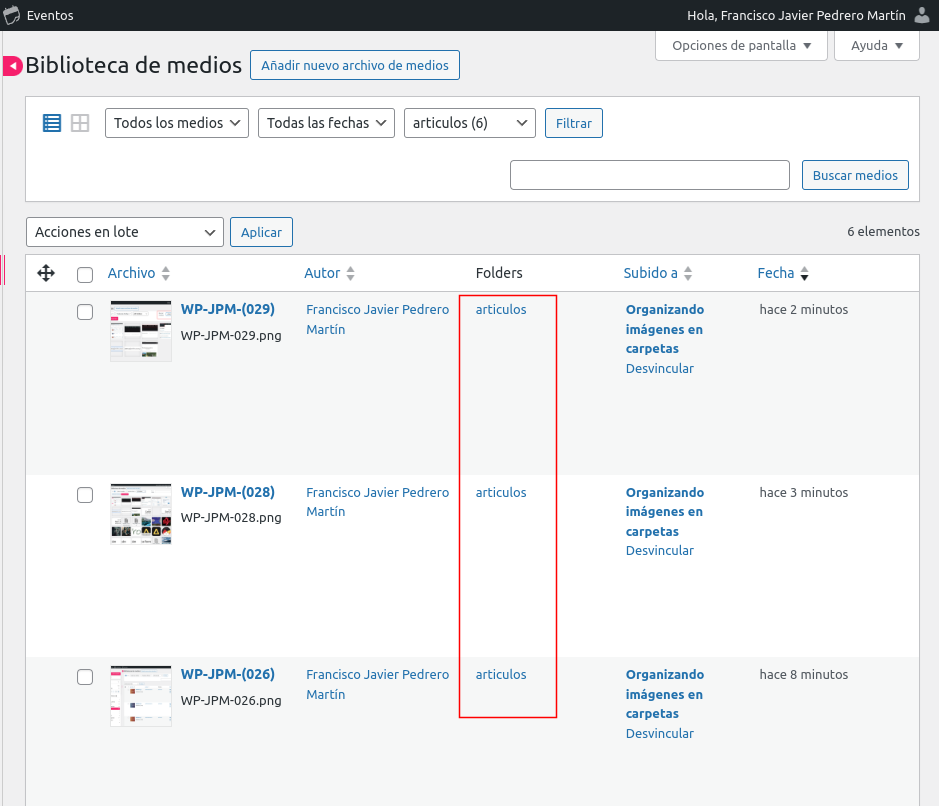
Las imágenes que estoy insertando en este artículo están todas en la carpeta artículos. Podemos pensar que, por defecto, cuando subimos una imagen copiando y pegando o insertando directamente, esta se añade en la carpeta artículos, aunque también puede suceder que la imagen se suba en la última carpeta utilizada.
Vamos a comprobarlo. Primero, vamos a mover las imágenes recién subidas a la carpeta 2024-2025, que es dónde queremos que estén. Para ello las seleccionamos las imágenes a mover, elegimos la opción Move to Folder en Acciones por lotes y pulsamos aplicar.
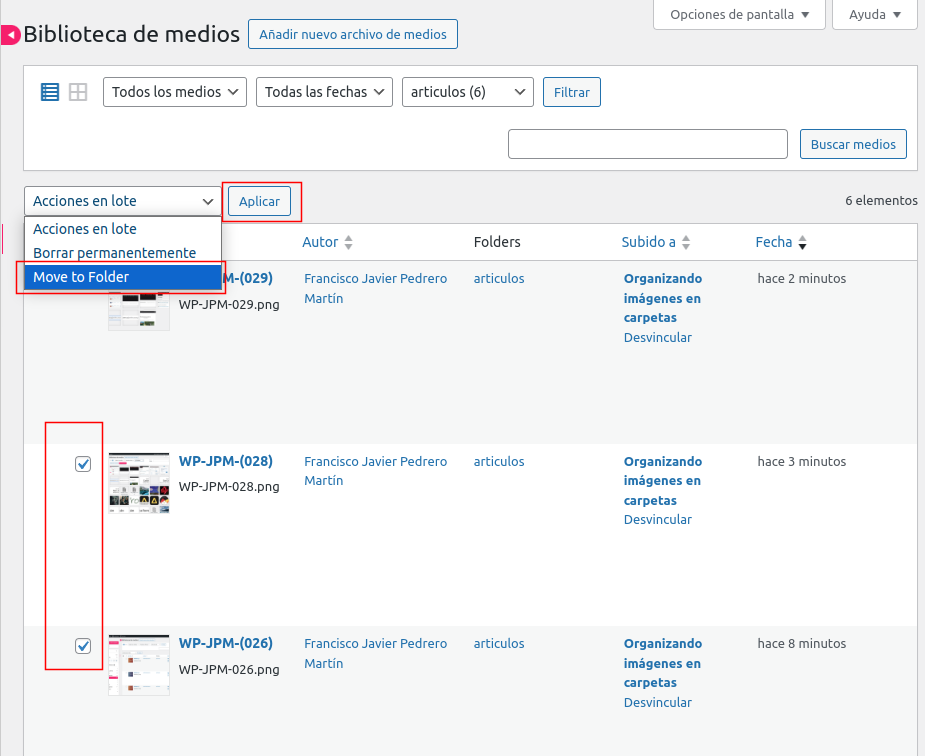
Esto abrirá un cuadro de dialogo dónde seleccionamos la carpeta de destino en el desplegable y pulsamos Mover a la carpeta.

Ahora las imágenes están en la carpeta 2024-2025, que es dónde queríamos tenerlas organizadas.
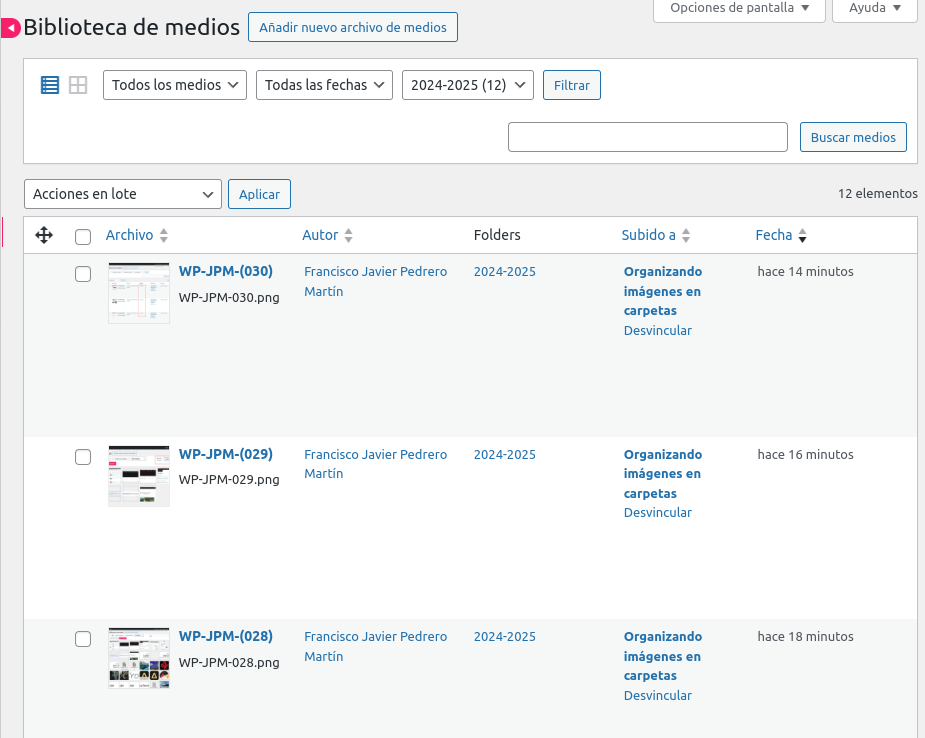
¿Qué sucede si insertamos más imágenes ahora? He seleccionado la carpeta 2024-2025 para ver su contenido y he añadido las últimas tres imágenes de captura de pantalla arrastrando y soltando desde un programa externo.. ¿en qué carpeta se habrán insertado? Veámoslo en la biblioteca de medios.

Por lo que podemos observar se han asignado todas a la carpeta 2024-2025.
¿Cómo funciona todo esto?
Podemos deducir que el comportamiento del plugin de Folders Pro es enlazar las imágenes que se suben desde el editor con la carpeta que tenga seleccionada actualmente.
Como segunda deducción, podemos mover las imágenes en Folders Pro de una carpeta a otra sin que se vean afectados los artículos. Esto lo probaremos con otra entrada específica, pero hemos movido las primeras imágenes de esta entrada de la carpeta artículos a la carpeta 2024-2025 y siguen mostrándose sin problemas.
Realmente, los ficheros que se suben a la biblioteca de medios de WordPress se suben en el directorio uploads del espacio de ficheros dónde está el portal. En el espacio de ficheros, sistema de ficheros, se almacena dentro del directorio uploads, organizándose en una jerarquía de directorios estructurados por información temporal.
Lo que hace Folders Pro es proporcionar una capa de abstracción superior que permite organizar todos estos ficheros con una jerarquía de carpetas y subcarpetas que facilita al administrador gestionar grandes cantidades de ficheros de medios.
Por tanto, cuando movemos una imagen o fichero en Folders pro de una carpeta a otra, en el sistema de ficheros no se cambia nada, ni la URL del fichero se altera, solo se cambia esa organización que proporciona Folders Pro de cara al administrador.
Si seleccionamos una imagen en la biblioteca de medios, se mostrará un panel lateral con información de la imagen y con herramientas que podemos aplicar.

Entre la información y opciones mostradas, tenemos la URL de la imagen que si consultamos no tiene que ver con la carpeta de Folders Pro.
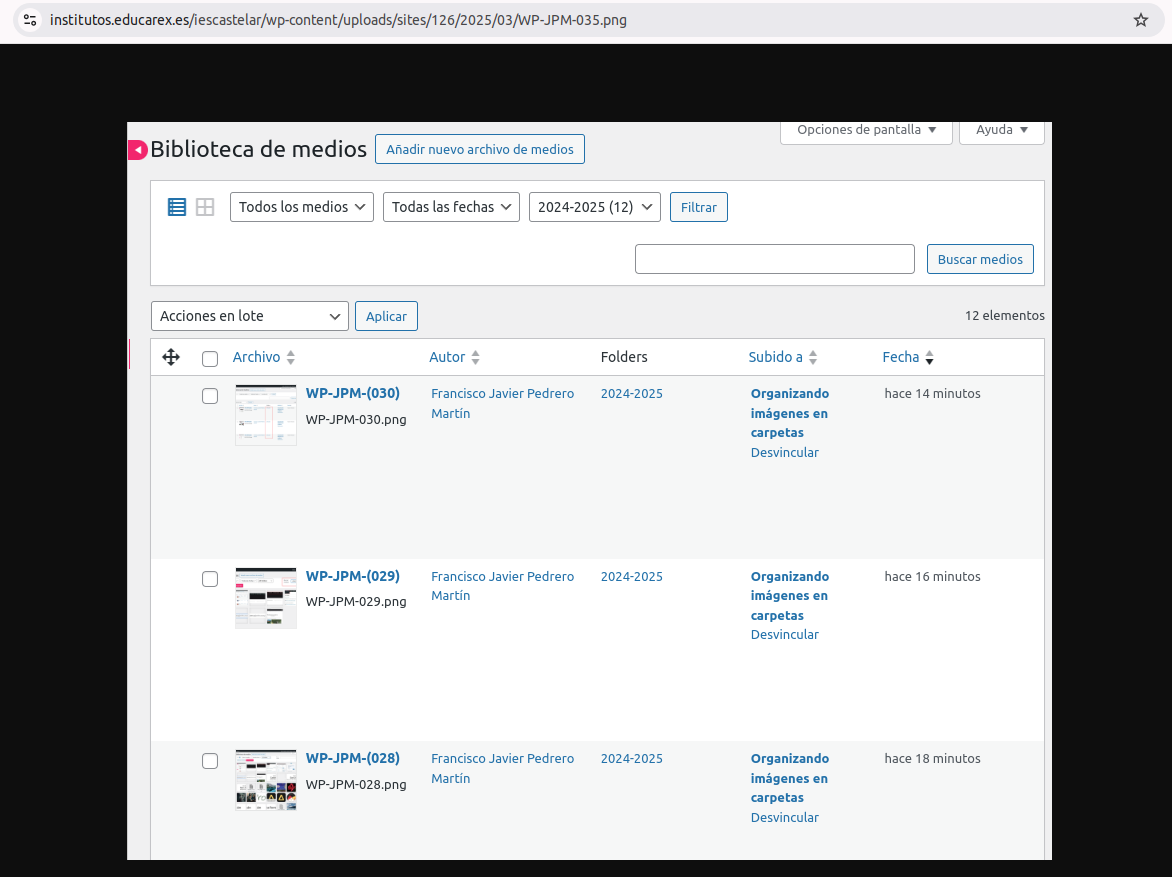
La URL al fichero almacenado en el sistema de ficheros dónde se encuentra el portal web es aparece como parte de la ruta del fichero:
https://institutos.educarex.es/iescastelar/wp-content/uploads/sites/126/2025/03/WP-JPM-035.png
Conclusiones
En este artículo hemos visto:
- Cómo podemos añadir imágenes directamente sobre una entrada o página arrastrando y soltando la imagen sobre el área de trabajo.
- Cómo Folders Pro organiza las imágenes en carpetas para facilitarnos la administración de los medios que se suben a la biblioteca de medios.
- Cómo podemos mover medios de una carpeta a otra dentro de Folders Pro para matener cierta organización de los medios sin que afecte a las entradas o páginas en las que estos medios se están utilizando.
- Cómo los medios se almacenan realmente en el sistema de ficheros dónde está alojado el portal web y que tienen una URL dónde aparece información de marca temporal.