

Migración de datos
4. Configuración de la migración de datos con el plugin
Es importante seguir el proceso y no tocar ninguna opción que no se muestre en este documento para evitar problemas.
1. Acceder a la Herramienta Importar
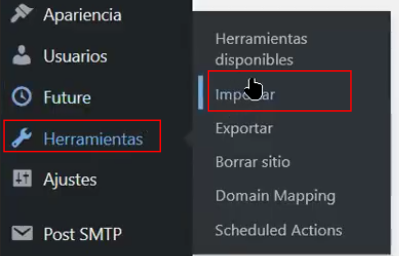
Entramos en administración de nuestro portal WordPress. Seleccionamos Herramientas, Importar.
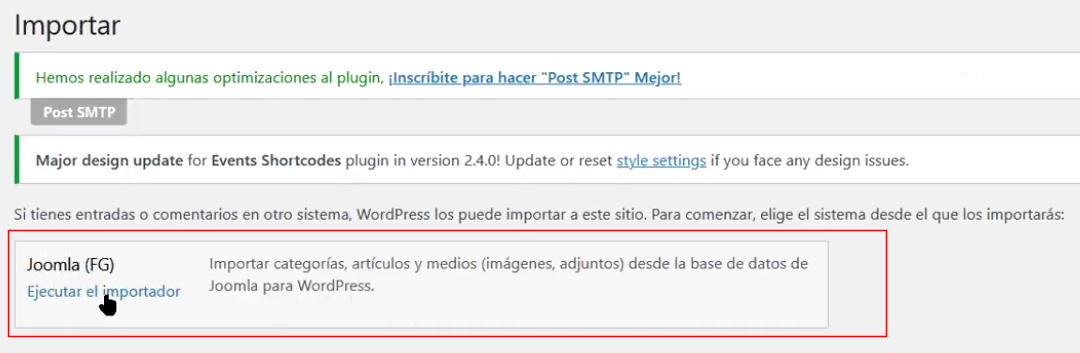
A continuación hacemos clic en Ejecutar el importardor.
2. Parámetros del sitio Joomla
Bajamos en las opciones y buscamos Parámetros del sitio Joomla. Insertamos la URL de nuestro portal Joomla y pulsamos en Test the media connection. Dirección completa sin nada más, por ejemplo: https://iescastelar.educarex.es
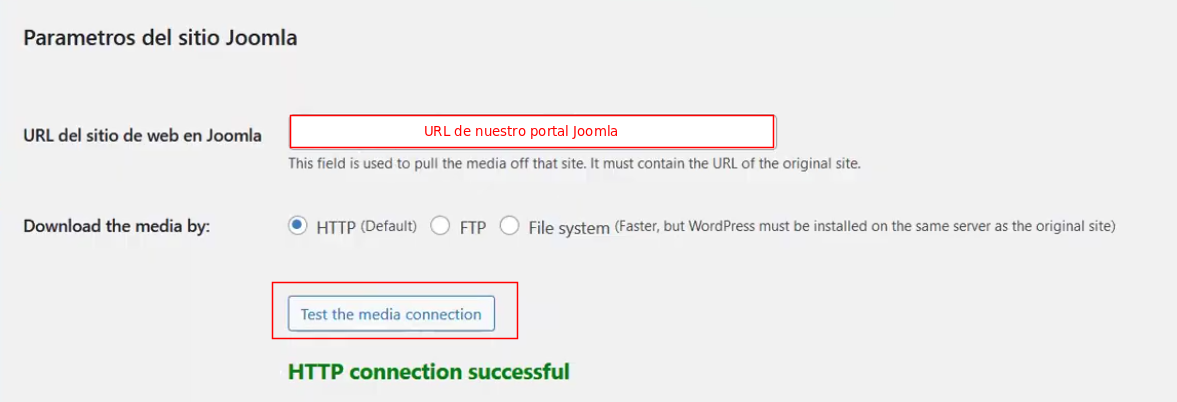
Debería aparecer HTTP connection successful.
3. Parámetros de la base de datos Joomla
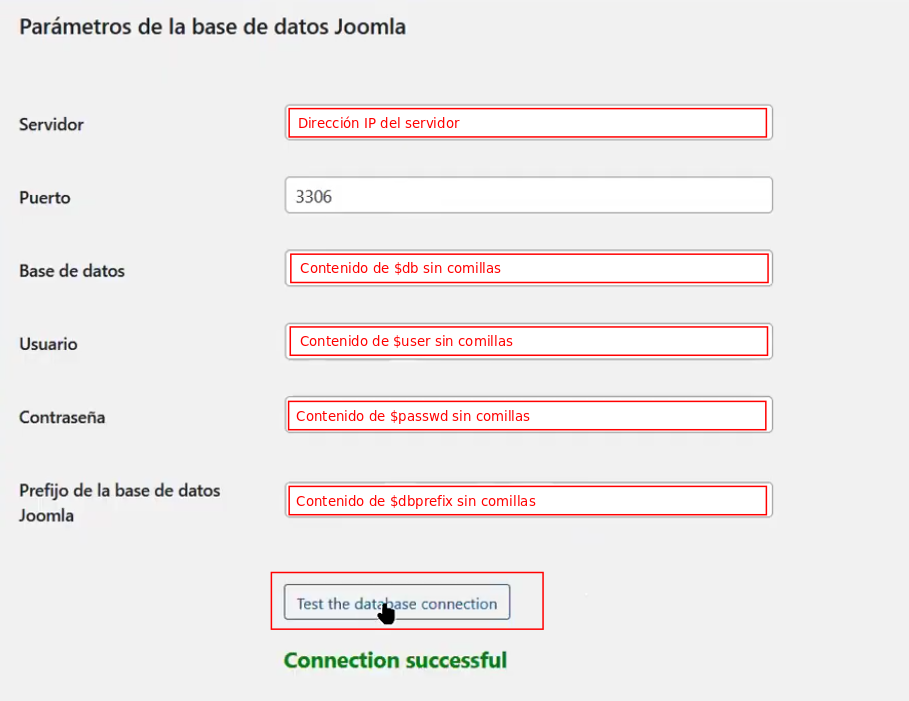
Ahora tenemos que añadir cierta información de la base de datos de Joomla. Esta información la vamos a consultar del fichero de texto datosJoomla.txt en el que hemos copiado los datos del fichero configuration.php.
¡Importante! Cuando copiemos y peguemos información, nos tenemos que asegurar que no hay espacios ni delante ni detrás y que no copiamos y pegamos las comillas simples.
Servidor
Necesitamos conocer la dirección IP de los servidores. Esta información la vamos a obtener a partir de la información que hemos obtenido del fichero configuration.php. En este fichero, en el campo host, aparecía un nombre de host. Cada nombre de host tiene asociada una dirección IP, que es la que debemos utilizar en este campo.
| Nombre de host | Dirección IP |
|---|---|
| srvbd | 172.16.41.38 |
| bdportales (institutos) | 172.16.41.38 |
| bdportales2 (colegios) | 172.16.41.40 |
| localhost/iespruebas | 172.16.37.46 |
| Nombre que aparece en la variable $host en el fichero datosJoomla.txt | Dirección IP que debemos utilizar en el campo Servidor |
Puerto, base de datos y usuario
| Parámetro de la base de datos | Información a rellenar |
|---|---|
| Puerto | Se deja como está. 3306 |
| Base de datos | Variable db. Se copia lo que hay entre comillas de la variable db sin incluir las comillas, solo el contenido. |
| Usuario | Variable user. Se copia lo que hay entre comillas de la variable user sin incluir las comillas, solo el contenido. |
| Contraseña | Variable passwd. Se copia lo que hay entre comillas de la variable passwd sin incluir las comillas, solo el contenido. Podemos pegar la contraseña previamente en el fichero para comprobar que todo está bien. |
| Prefijo de la base de datos Joomla | Variable dbprefix. Se copia lo que hay entre comillas de la variable dbprefix sin incluir las comillas, solo el contenido. El _ también hay que copiarlo 🙂 |
| Parámetros de configuración para la migración de datos | Información que debemos insertar, a partir de los datos almacenados en el fichero datosJoomla.txt |
4. Más parámetros de configuración
Hay muchos parámetros de configuración pero es importante no seleccionar nada, excepto lo que se indica a continuación.
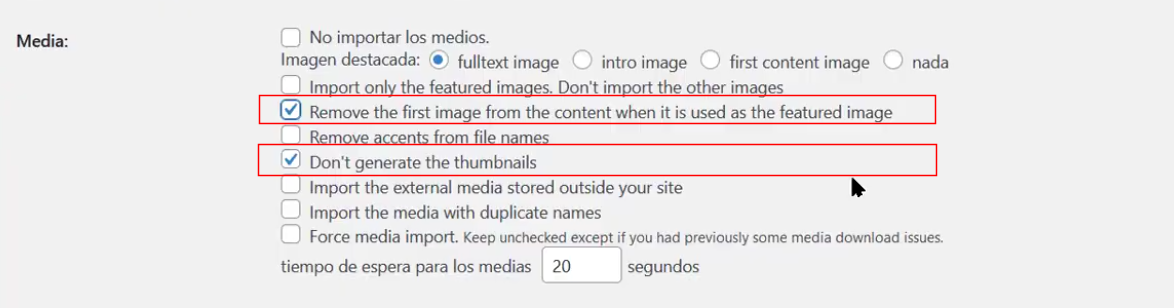
- Remove the first image from the content when it is used as the featured image.
- Don’t generate the thumbnails. Evita que nuestro WordPress se ponga a generar miniaturas de imágenes que se suban. Es importante porque consumiría muchísimos recursos.

- Redireccionar las URL de Joomla.
5. Guardar la configuración
Para terminar, le damos a Guardar configuración. NO INICIAMOS LA IMPORTACIÓN TODAVÍA!
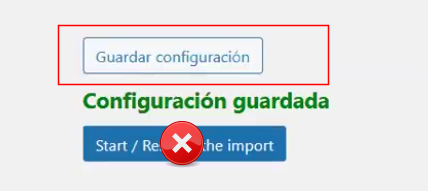
¡Importante! No pulsar el botón Start / Restart the import